User Manual†
簡易マニュアル (2016.08.31 update)†
光学素子のセットアップ†
中分散(1800 l/mm)†
- slit = 0.8", 1.2", 1.6", 5.0", 8.0"
| λcenter | <5200A | >5200A |
| Order cut | WG320 | GG495 |
低分散(300 l/mm)†
- slit = 0.8", 1.2", 1.6", 5.0", 8.0"
| λcenter | <6200A | >6200A |
| Order cut | WG320 | GG495 |
- H_alpha, H_betaを同時にカバーする場合
| λcenter | 6200A |
| Oerder cut | GG475 |
最低分散(150 l/mm)†
- slit = 0.8", 1.2", 1.6"
- 5.0", 8.0"はcomparison line ID困難
| λcenter | 29.8deg (grating angleに角度を入力してください) |
| order cut | WG320 (青い天体の長波長側を見るときには注意) |
詳細マニュアル†
望遠鏡の操作†
|視野回転 | AZEL同期、0.0°|
(イメージローテーターは撤去されました)
- 可視分光観測モードで立ち上げる
- obs1でKeyHandBoxと打ち込むと望遠鏡のオフセットができる。
- KeyHandBox2はスリットビューワ画像上での上下左右が同期したオフセットになる。
- スリットビューワ画像を見ながらテンキーの矢印でスリットへ導入する。
- 星を動かしたい方向(←4、→6、↓2、→8)のキーを押すと、任意の移動量(0.25", 0.5", 1.0", 2.0"--- 16")でオフセットを追加し望遠鏡を微動させます。
- 移動量は、テンキーの +, - キーで2倍、1/2倍と変えられます。
- スリットビューワの像を見ながら望遠鏡のフォーカスを調整する。
- 大まかなフォーカスは"calfocus_malls Tin"(Tin=エンクロージャ内の気温)で得られる。
分光画像の撮影†
観測終了後にダークを自動実行するには†
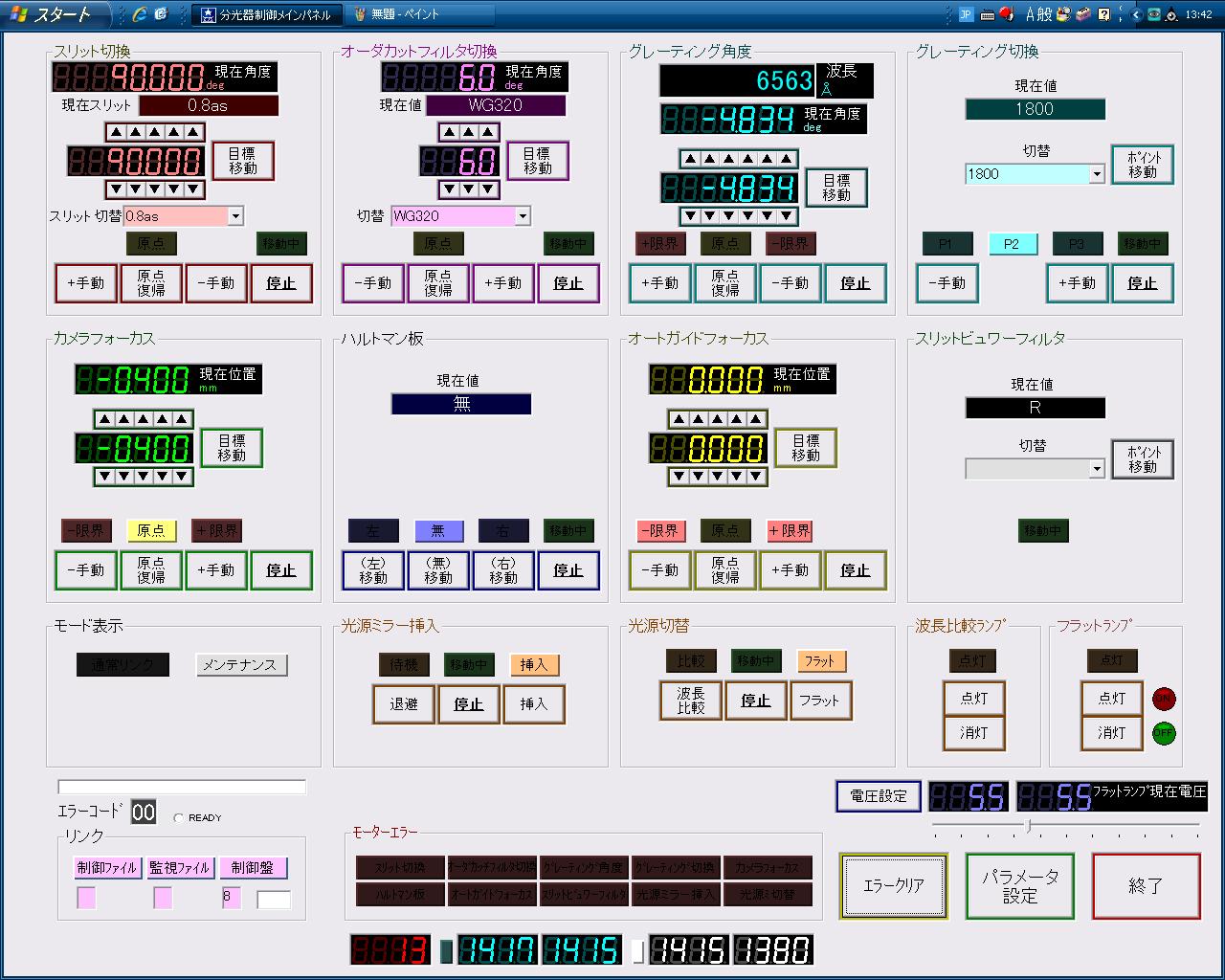
分光器の光学素子の制御(Grating, Slit, Order Cut filter, comparison, flat)†
- MALLS/MINT用PCを通常起動(普通、起動したまま)
- 起動していない場合はデスクトップ上の分光器(西村ソフト)のアイコンをダブルクリック
- メンテナンスモードで起動。
- 各ボタンで操作可能。
- 上限、下限にしてしまって、エラーが出た場合は、エラー解除ボタンでサイド動かせるので、反対側に動かす。
- 波長は対応波長を Wavelengthに書き込めば、自動的に角度がきまり、動く。
- 150mm/lは29.8にする。
- 終了時は、ランプを退避、消灯を確認すること。
観測ログの記入†
- obs1でmallslogcと打ち込むとスプレッドシートが立ち上がる。
- 日付、観測者、気象条件などを記入
- ターゲット名、時刻、設定などを毎回入力してください。
- 終了時にファイルの保存とpdfへの変換、プリントアウトをお願いします。
スリットビューアの利用†
事前準備†
- ssh -X nhao@agcc (パスなしで入れる)
- setup.sh
- これにより、CCD電源ON,CCD温度-10度に設定される。setup.shの後、ターミナルに表示される数字は、CCD設定温度と現在のCCDの温度。
- CCDの現在の温度の取得の仕方、設定温度の変更方法は、(nightviewコマンド使い方参照)。
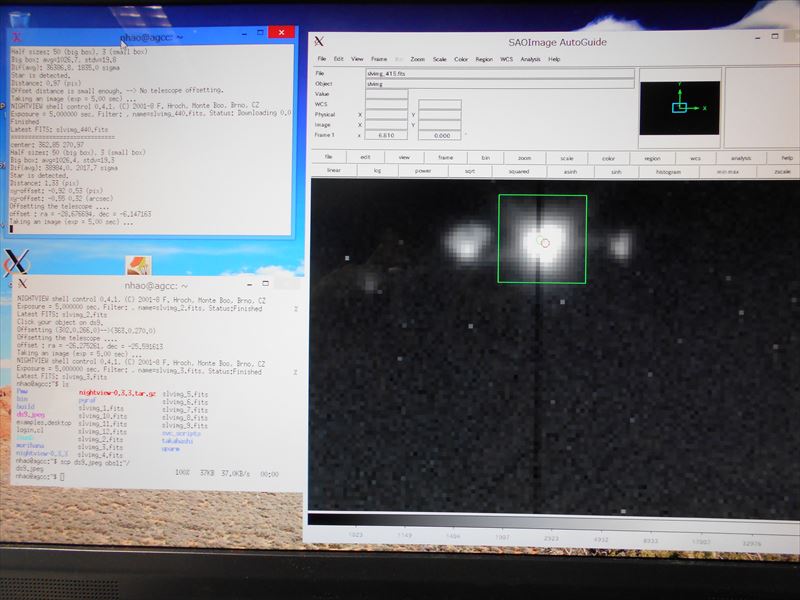
- AutoGuide というタイトルのds9が立ち上がる。このようにautoguide.py より前にds9を立ち上げておくと、Ctrl-C でautoguide.py止めても、ds9 が落ちない。
スリットへの導入†
- agcc上でonslit.py を使う方法
usage: onslit.py exptime(sec) [yslit(default=270pix)]
- yslit: 天体を導入するy座標。省略するとデフォルト値が適用される。
- 実行すると1枚撮像され、ds9に表示される。
- 'Click your object on ds9.'というメッセージが出るので、ds9上でスリットに載せたい天体をクリックする。
- スリットに天体がのるように望遠鏡オフセットが実行される。
- 再度撮像された画像を見て、スリットにのったか確認。
- autoguide.py (または exp_disp.sh) & KeyHandBox2 を使う方法
autoguide.py の実行†
- half_box_size は重心検出に使う正方形領域の一辺の半分の長さ(ピクセル単位)。
- 省略するとデフォルトの値(2016年3月時点では10pix)が適用される。
- 0やマイナス値を入れると、重心検出と望遠鏡オフセットはせずに、連続撮像のみ行う。
- コマンドを実行すると、1枚目の撮像が行われ、ds9に表示される。ターミナルに 'Click a position on the slit' というメッセージが出たら、ds9上で天体を固定すべき設定位置(つまりスリット上)をクリックする。
- ds9 で設定位置が緑丸で、重心検出に使われる領域が緑四角で、検出した重心の位置が赤丸で表示される。
- 以降、撮像->重心検出->望遠鏡オフセットが繰り返される。
- スリット画像はいったん、/home/nhao/svc_scripts/tmp_image に保存される。
MALLS CCDの準備 [ スタッフ向け ] †
接続まで†
- 制御室のobs1(Ubuntu linux)あるいは、MALLS/MINT用PCからMALLS制御PCに接続する。
- (WORK1, MALLS/MINT用PCは、通常起動したままになっている)
- デスクトップにあるアイコン Ultra VNC Viewerをダブルクリックする。
- IP 192.168.0.22 を指定し、接続する。
- パスワード : harima
- ナスミス台上の「分光用PC」の画面が表示される。壁紙に「分光用PC」と表記あり。
- FLI Grabを立ち上げるとカメラ設定が自動的に行われる。
- メニューバーから、CCD temperature controlを選択し、温度を-30度(冬場は-40度)に設定する。
- 重要: メニューバーから、Background CCD Flushにチェックをいれる。
- Camera Controlウィンドウでシャッターが「Close Shutter」になっていないことを確認。
- 右上にカメラの撮影用コマンドが使えるウィンドウが表示されている。温度が下がったら露出可能。
- Camera Control の Type が 500KHzになっていることを確認する。
ダークを撮る†
- ダーク撮影スクリプトの作成・実行
- 8時半を過ぎるとエンクロージャ内が明るくなるのでそれまでに取得する。
- やむをえない場合には、スリット部にふたをすることができる。
- ふたは望遠鏡を動かすと干渉する場合があるので外すことを忘れないように。
取得データへのアクセス†
- obs1の/mnt/malls/obsdata/YYMMDDに保存される。
- QLを行う場合は、ここから/home/nhao/ql以下にコピーして行う。
- 翌日cameraの/mallsdata/obsdata/以下にもコピーされる。
FLI Grab†
戻る
![[PukiWiki]](image/pukiwiki.png "[PukiWiki]")


 MALLS観測マニュアル.pdf